

Vous trouvez que votre ordinateur met du temps à s’allumer ou à exécuter certaines tâches ? On va y remédier ensemble simplement 😉 Ce tutoriel s’applique à une configuration Windows 7 ou 8.
Tout d’abord,il faut savoir que le plus souvent, si votre ordinateur est lent, c’est qu’il y a de nombreux logiciels qui tournent en tâche de fond.
De ce fait, ces programmes pompes toutes vos ressources systèmes et votre ordinateur devient considérablement lent. La chose à faire est donc de les désactiver.
- Lancer la commande “Exécuter” sur votre ordinateur en faisant la combinaison de touche
Windows + R.
+ R. - Une fenêtre va alors s’afficher :

- Taper dans cette fenêtre : msconfig
Puis faites “OK”.

- Une nouvelle fenêtre s’ouvre :
 Ne toucher à rien dans ce premier onglet. Laisser tel quel, et aller vers le second onglet “Démarrer”.
 - Dans cet onglet “Démarrer” remplacer les 30 secs de délai par défaut, par 3 secondes.
Ensuite, cliquez sur “Options Avancées…”
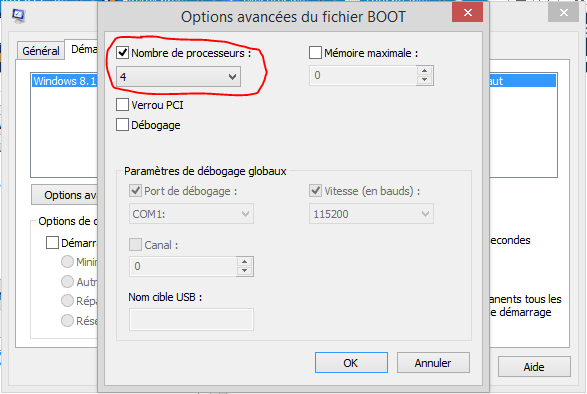
- Dans “Options Avancées…”, chercher l’onglet “Nombre de processeurs” et cocher la case à coter de celle-ci. Dans le menu déroulant, choisissez la valeur maximale possible, dans mon cas “4” et validez avec “OK”.
- Passer ensuite à l’onglet “Services”, on doit tout d’abord aller en bas de la fenêtre cocher “Masquer tous les services Microsoft”. Les services de cette fenêtre sont ceux qui se lancent, au démarrage de votre machine, et donc qui la ralentisse.
 Ensuite, je vous conseille de décocher tout ce dont vous ne vous servez pas, par exemple ici, les mises à jour Adobe qui ne servent pas forcément, mais aussi les Services Google.
Décochez donc tout, mis à part bien entendu, votre antivirus, pour ma part ici “ESET Services” ou pour vous “Avast” par exemple, et je vous conseille aussi de garder les services Intel qui sont plutôt indispensable (quoique ?). Ensuite une fois que vous avez terminé, cliquez simplement sur “Appliquer”. - Rendez-vous maintenant dans l’onglet ” Démarrage”.
Sous Windows 8, on vous proposera d’ouvrir le gestionnaire des tâches, faites le.
Sous Windows 7, il n’y a pas besoin de changer de fenêtre.
Pour ma part je suis sous Windows 8. Dans cette fenêtre, je vous conseille de tout désactiver une nouvelle fois, mis à part votre antivirus, pour ma part “ESET Main Guide”, et ce dont vous vous servez.
 - Ensuite, il suffit juste de redémarrer votre ordinateur et vous devrez voir qu’il démarrera plus rapidement que d’habitude. La charge de l’ordinateur est plus moindre qu’avant et donc les logiciels se lancent plus rapidement ! :)Voilà ce tutoriel touche à sa fin, j’espère que ça vous aura plût ! 🙂 N’hésitez pas à me demander dans les commentaires ou sur les réseaux sociaux si vous aimeriez avoir un quelconque tutoriel ! 😉

5 réponses