

Après avoir écrit ce petit tuto à propos de comment installer simplement Ubuntu sur son ordinateur pendant un TP d’Informatique, je comptais le partager avec vous 😉 Il faut savoir que ce tuto ne s’applique que si vous voulez installer principalement Ubuntu sur votre machine ! Je ne parlerais pas du fait de partitionner son disque dur pour faire un dual boot avec Windows. Ceci fera l’image d’un autre tuto. Je ne parle pas non plus du fait de créer une clé USB bootable.

- Insérer tout d’abord votre disque d’installation/clé USB de Ubuntu.
- Attendez quelques secondes le temps que le système se charge
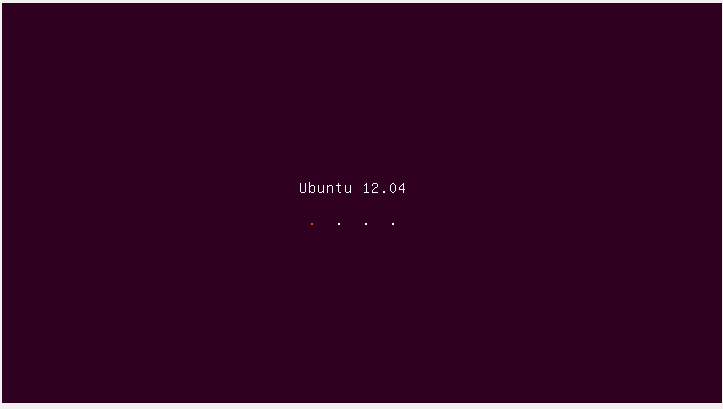
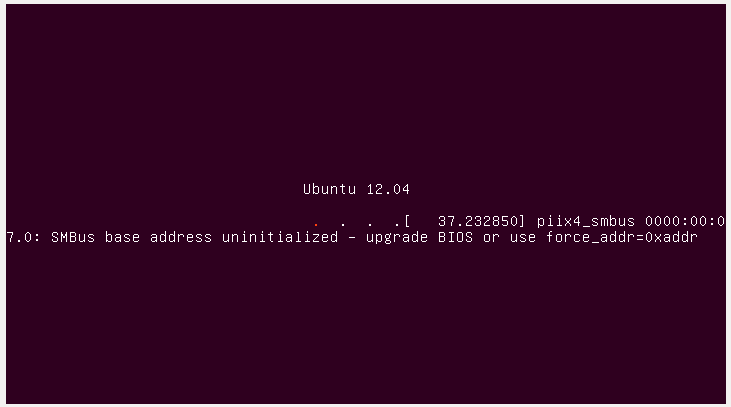
- Vous arrivez normalement sur l’écran qui suit.
Choisissez votre langue dans la barre de gauche et cliquez ensuite simplement sur « Installer Ubuntu »

- Vous arrivez sur un nouvel écran vous proposant d’installer des logiciels tiers et de télécharger les mises à jour pendant l’installation. Cliquez simplement sur le bouton « Continuer » en bas à droite.

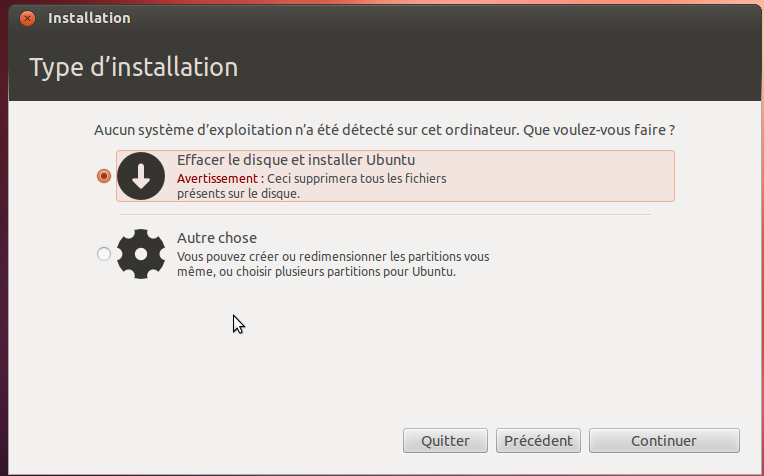
- Choisissez ensuite le type d’installation voulue. Pour une installation simple et rapide, cliquez sur « Effacer le disque et installer Ubuntu », sinon cliquez sur « Autre chose » pour créer ou redimensionner les partitions vous-même, ou choisir plusieurs partitions pour Ubuntu.
- Ensuite, une fenêtre avec une liste déroulante vous permet de choisir sur quel disque dur vous voulez installer Ubuntu, choisissez le disque souhaité. Une fois choisit, cliquer sur « Installer maintenant » en bas à droite.

- Patientez quelques instants, une nouvelle fenêtre vous permettant de choisir votre situation géographique apparaît. Choisissez celle qui vous convient, et cliquez sur « Continuer ».

- Indiquez ensuite la disposition de votre clavier avec tout d’abord le choix de votre langue (à gauche) ainsi que le type de clavier (à droite) et cliquez sur « Continuer ».

- Vous arrivez sur la fenêtre « Qui êtes-vous ? ».
Entrez les informations vous concernant comment votre nom et pseudo, et celles relatives à votre ordinateur (nom de l’ordinateur, mot de passe de session). Cochez « Demander mon mot de passe pour ouvrir une session », si vous le souhaitez vous pouvez aussi cocher «Chiffrer mon dossier personnel», cliquez ensuite sur « Continuer »


- Le système installe ensuite les fichiers nécessaires. Vous pouvez suivre la visite guidée du système en cliquant sur la flèche à droite de l’écran, sinon patientez.


- Un écran vous demandant de redémarrer le système apparaît. Cliquez sur « Redémarrer maintenant »

- Vous arrivez sur l’écran de connexion.

